 Skip to content

Tutorial Visual · Passo a Passo · 2025
IBO Player: Como Instalar e
Configurar IPTV — Com Imagens
Samsung · LG · Firestick · Android TV — cada ecrã explicado com capturas visuais do início ao fim.
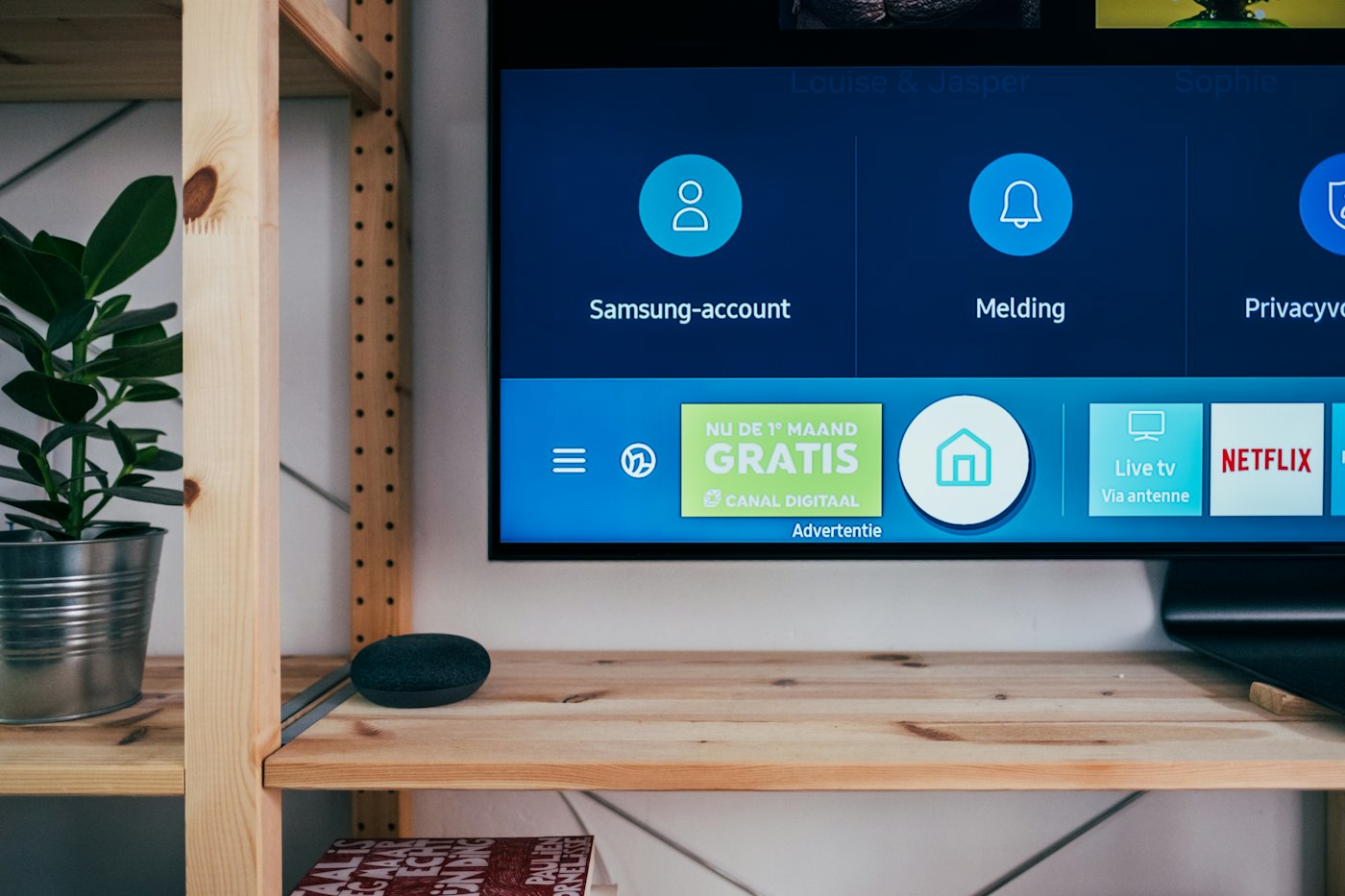
Está a tentar configurar o IBO Player e não sabe por onde começar? Este guia mostra-lhe cada ecrã, cada clique e cada campo a preencher — do zero até aos canais IPTV a funcionar na sua TV.
O IBO Player é um dos players de IPTV mais populares em Portugal em 2025, disponível em Samsung, LG, Firestick e Android TV. Funciona como um leitor de canais — não inclui canais por si só. Para ver conteúdo, precisa de uma subscrição IPTV ativa com link M3U ou credenciais Xtream Codes. Se ainda não tem uma, pode obter em iptvpremium.pt.
Parte 1 — Instalar o IBO Player no Seu Dispositivo
A instalação varia consoante o dispositivo. Selecione o seu abaixo para ver as instruções específicas:
Prima Home e abra as APPS
Botão Home (🏠) no telecomando Samsung
Prima o botão Home no telecomando. A barra inferior surge no ecrã. Navegue com as setas até ao ícone APPS e prima OK.
- Prima o botão Home (🏠) no telecomando Samsung
- A barra de navegação aparece na parte inferior do ecrã
- Use as setas para navegar até ao ícone azul APPS
- Prima OK / Enter para entrar na loja
Pesquisar “IBO Player” e instalar
Samsung App Store — lupa no canto superior
Dentro da App Store, selecione a lupa 🔍 e escreva IBO Player com o teclado virtual. Clique no resultado e prima Instalar.
- Na App Store, selecione o ícone de pesquisa 🔍
- Escreva IBO Player com o teclado do ecrã
- Selecione o resultado “IBO Player Pro”
- Clique em INSTALAR e aguarde (menos de 1 minuto)
- Prima ABRIR quando terminar
Abrir o LG Content Store
Botão Home no Magic Remote LG
Prima Home no Magic Remote. Na barra inferior, selecione LG Content Store. Vá a Apps e pesquise “IBO Player”.
- Prima o botão Home no Magic Remote LG
- Na barra inferior, selecione LG Content Store
- Dentro da loja, abra a secção Apps e clique em 🔍
- Pesquise “IBO Player” e clique em Instalar
- Prima Iniciar após a instalação
Ativar “Apps de Fontes Desconhecidas”
Definições → Meu Fire TV → Opções de Programador
O IBO Player não está na Amazon Appstore. É necessário fazer sideload. Primeiro, ative a permissão para instalar apps externas.
- No ecrã inicial, prima Home e vá a Definições ⚙️
- Selecione Meu Fire TV
- Abra Opções de Programador
- Ative “Apps de Fontes Desconhecidas” — o botão fica vermelho
Instalar app “Downloader” e inserir URL do APK
Amazon Appstore → Downloader → URL do IBO Player
A app Downloader (gratuita) permite instalar o APK do IBO Player. Depois de a instalar, abre-se e introduz o URL do ficheiro.
- Na Amazon Appstore, pesquise “Downloader” e instale (gratuito)
- Abra o Downloader — verá uma barra de URL
- Escreva:
http://ibodesk.com/y.apk - Prima IR — o download do IBO Player inicia automaticamente
- Quando terminar, prima INSTALAR e depois ABRIR
Google Play Store → pesquisar “IBO Player Pro”
Nvidia Shield, Xiaomi Mi Box, Sony, TCL, Philips…
Em dispositivos Android TV, a instalação é a mais simples — diretamente pelo Google Play Store.
- Abra o Google Play Store no seu Android TV
- Pesquise exatamente “IBO Player Pro”
- Selecione a app e prima INSTALAR
- Aguarde o download (app leve — menos de 30 segundos)
- Prima ABRIR para lançar pela primeira vez
Parte 2 — Ecrã Inicial: Anotar MAC Address e Device Key
Este passo é igual em todos os dispositivos. Quando abrir o IBO Player pela primeira vez, verá este ecrã com dois códigos essenciais. Não os perca.
Ecrã de boas-vindas — anotar os dois códigos
Aparece automaticamente ao abrir o IBO Player pela 1ª vez
Este ecrã mostra o MAC Address (identificador do dispositivo) e o Device Key (código de acesso). São necessários para ligar a sua playlist no portal web.
- Abra o IBO Player — este ecrã aparece automaticamente
- Anote o MAC Address — formato AA:BB:CC:DD:EE:FF (12 caracteres com dois pontos)
- Anote o Device Key — 6 números
- Tire uma fotografia ao ecrã com o telemóvel para não perder os códigos
- Deixe a app aberta na TV e passe para o próximo passo no telemóvel ou PC
Parte 3 — Entrar no Portal Web do IBO Player
A configuração da playlist não se faz na TV — faz-se no browser do telemóvel ou computador, através do portal oficial do iboplayer.com.
Aceder a iboplayer.com/device/login no browser
No telemóvel ou PC — qualquer browser funciona
Abra o Chrome, Safari ou outro browser e aceda ao endereço abaixo. Vai introduzir aqui os códigos que tirou fotografia no passo anterior.
- No telemóvel, abra o Chrome ou Safari
- Aceda a:
iboplayer.com/device/login - No campo MAC Address, introduza o código da TV (ex: A1:B2:C3:D4:E5:F6)
- No campo Device Key, introduza os 6 números
- Prima ENTRAR — será redirecionado para o dashboard do dispositivo
Parte 4 — Adicionar a Sua Playlist IPTV
Após entrar no portal, é hora de ligar a sua subscrição IPTV ao IBO Player. Existem dois métodos — escolha o que o seu fornecedor indicou no email de boas-vindas:
Clicar em “+ Add Playlist” no dashboard
Portal iboplayer.com após login
Depois de entrar no portal, vê o dashboard do seu dispositivo. Clique no botão verde + Add Playlist.
- Após o login, vê o dashboard do seu dispositivo
- Clique no botão verde “+ Add Playlist”
- Abre-se um formulário para inserir o seu link M3U
Preencher o formulário com o link M3U
Link enviado pelo seu fornecedor de IPTV por email
O seu fornecedor de IPTV em Portugal enviou-lhe um link M3U por email. Cole-o no campo URL.
- No campo Nome, escreva um nome (ex: “IPTV Premium”)
- No campo URL M3U, cole o link enviado pelo seu fornecedor
- Se tiver URL de EPG (guia de programação), cole-o no campo opcional
- Clique em GUARDAR
Clicar em “+ Add XC Playlist” (Xtream Codes)
Método recomendado — carrega canais, filmes, séries e EPG de uma vez
Com Xtream Codes, os canais ao vivo, VOD, séries e o guia de programação são todos carregados automaticamente com 3 campos simples.
- No dashboard, clique em “+ Add XC Playlist”
- Insira o URL do Servidor (ex: http://servidor.com:8080) — enviado por email
- Insira o Nome de Utilizador enviado pelo seu provedor
- Insira a Palavra-passe enviada pelo seu provedor
- Clique em Guardar — o servidor valida as credenciais automaticamente
Parte 5 — Carregar os Canais e Começar a Ver
Voltar à TV e premir Refresh
Na app IBO Player aberta na TV
Com a playlist guardada no portal, volte ao IBO Player na TV. Prima o botão menu ou selecione a opção Refresh / Atualizar.
- Volte ao IBO Player na TV (deixe a app aberta)
- Prima o botão menu no telecomando e selecione Refresh
- Em alternativa, feche a app e reabra-a
- Os canais carregam em 10 a 30 segundos
- ✅ Use as setas do telecomando para navegar entre categorias e canais
Parte 6 — Porquê Usar VPN com IBO Player em Portugal
Com o IBO Player configurado, a maioria dos utilizadores em Portugal depara-se cedo ou tarde com buffering, cortes ou canais a não carregar — especialmente durante jogos de futebol ao vivo. A causa mais comum não é o IBO Player nem o seu fornecedor de IPTV: é o seu ISP (NOS, MEO, Vodafone ou Nowo).
Os ISPs portugueses são obrigados por decisões judiciais a bloquear em tempo real IPs associados a transmissões durante eventos da Primeira Liga e Champions League. Adicionalmente, muitos aplicam throttling (redução intencional de velocidade) quando detetam tráfego de IPTV intensivo.
Artigo relacionado
VPN para IPTV em Portugal: Guia Definitivo 2025 — Acabe com Cortes e BufferingUma VPN resolve estes problemas ao encriptar o tráfego entre o IBO Player e o servidor IPTV, tornando-o invisível para o ISP. O resultado: streaming sem interrupções, mesmo durante os jogos mais importantes. Consulte o nosso guia completo de VPN para IPTV em Portugal para saber quais as melhores opções em 2025.
Problemas Comuns e Soluções Rápidas
Canais não aparecem após o Refresh
- Verifique no portal se o MAC Address está correto — sem espaços, com dois-pontos
- Confirme que o link M3U ou as credenciais Xtream estão ativos junto do seu provedor
- Feche completamente a app e reabra-a
- Verifique a ligação à internet da TV — tente com cabo Ethernet
Buffering constante e imagem a congelar
- Ligue a TV por cabo Ethernet — a diferença face ao Wi-Fi é enorme
- Velocidade mínima recomendada: 25 Mbps para HD · 50 Mbps para 4K
- Se o ISP faz throttling, use uma VPN para IPTV — resolve na maioria dos casos
- Nas definições do IBO Player, mude o decoder de HW para SW (ou vice-versa)
IBO Player não aparece na Samsung / LG App Store
- Pesquise apenas “IBO” em vez de “IBO Player”
- Verifique compatibilidade: LG webOS 4+ ou Samsung Tizen 3+ é necessário
- Em alternativa, aceda ao site oficial iboplayer.com para instruções de instalação alternativa
- Ligue um Firestick ou Android TV Box via HDMI como solução alternativa
EPG (guia de programação) não aparece
- Se usa Xtream Codes, o EPG deve carregar automaticamente — aguarde 5 minutos
- Se usa M3U, adicione o URL de EPG no portal web (campo “EPG URL”)
- Vá a Definições → EPG → Atualizar dentro da app para forçar o carregamento
IBO Player Configurado — Bom Streaming! 🎬
Se seguiu todos os passos deste tutorial, o IBO Player está configurado e os seus canais IPTV estão a funcionar. Para uma experiência verdadeiramente sem interrupções, combine o IBO Player com um bom fornecedor de IPTV e, se necessário, uma VPN que proteja o seu tráfego dos bloqueios dos ISPs portugueses.
Pode encontrar tudo o que precisa — subscrições IPTV para Portugal, guias de VPN e tutoriais atualizados — em iptvpremium.pt. Todos os guias são testados e mantidos atualizados para 2025.
Para qualquer dúvida sobre a instalação, deixe um comentário ou consulte o site oficial do player em iboplayer.com.